


Votre application de marche affiche plusieurs milliers de pas, mais la distance en kilomètres semble aberrante. Trop courte, trop longue, ou figée à zéro. Le problème vient rarement du compteur de pas lui-même. C’est la conversion des pas en km qui déraille, parce que l’application ne dispose pas des bonnes informations sur votre foulée.
Longueur de foulée : le réglage que la plupart des utilisateurs oublient
Convertir des pas en kilomètres repose sur un calcul simple : nombre de pas multiplié par longueur de foulée. Si cette longueur est fausse, tout le reste l’est aussi. Google Fit, Samsung Health ou Apple Santé estiment votre foulée à partir de votre taille. Encore faut-il que cette taille soit correctement renseignée dans votre profil.
Vous avez déjà remarqué un écart entre la distance affichée par votre téléphone et celle de votre montre connectée ? Dans la majorité des cas, les deux appareils utilisent une taille ou un profil différent. L’un a votre taille réelle, l’autre a gardé la valeur par défaut.
Avant de toucher aux autorisations ou de réinstaller quoi que ce soit, ouvrez les paramètres de profil de chaque application et vérifiez trois choses :
- Votre taille, en centimètres, sans arrondi. Un écart de quelques centimètres modifie la longueur de foulée estimée et fausse la distance sur une journée entière.
- Votre poids, qui n’affecte pas directement la conversion pas-km mais influence les calories et parfois le recalibrage automatique de la foulée.
- Le type d’activité par défaut (marche, course, mixte). Certaines applications ajustent la foulée selon le mode détecté. Si le mode est mal identifié, la distance ne colle pas.
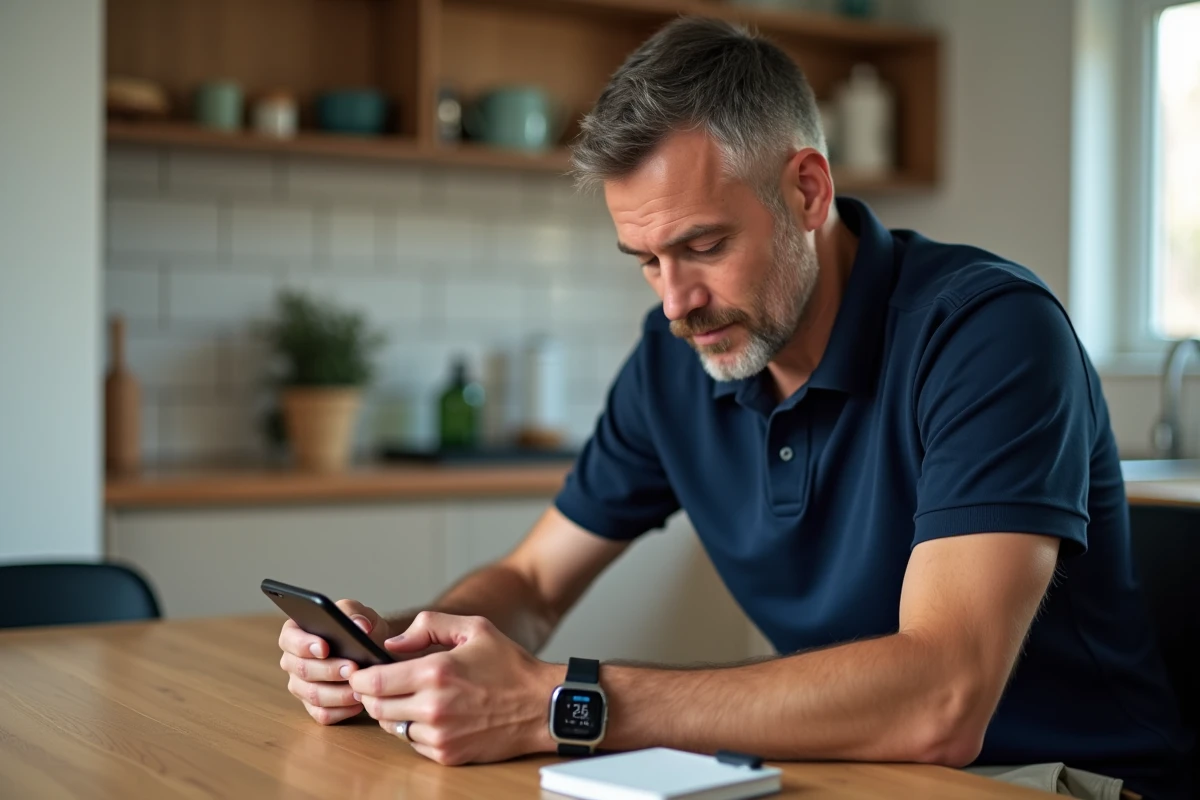
Paramétrer Google Fit pour une conversion pas-km fiable
Google Fit utilise les capteurs de mouvement du téléphone (accéléromètre, gyroscope) pour compter les pas. Pour estimer la distance, l’application combine ce comptage avec votre profil et, quand c’est disponible, le signal GPS.
Activer la localisation et le suivi d’activité
Sans accès à la localisation, Google Fit se limite à une estimation purement mathématique (pas x foulée estimée). Avec le GPS activé, la distance est recalée sur le trajet réel, ce qui corrige les erreurs liées à la foulée.
Dans les paramètres de votre téléphone Android, vérifiez que Google Fit dispose de l’autorisation « Position » réglée sur « Toujours autoriser » ou au minimum « Pendant l’utilisation ». Activez aussi le suivi d’activité physique dans les préférences de l’application.
Renseigner un profil complet
Ouvrez Google Fit, puis allez dans votre profil. Entrez votre taille et votre poids réels. Google Fit n’offre pas de champ « longueur de foulée » en tant que tel. L’application la calcule automatiquement à partir de votre taille et de la cadence détectée.
Si vous constatez que la distance reste incohérente après ces réglages, le problème peut venir d’un conflit avec une autre application de suivi. C’est là qu’intervient Health Connect.
Health Connect : centraliser vos données de pas et distance sur Android
Health Connect est le hub central de données de santé sur Android. Cette plateforme permet à Google Fit, Samsung Health, Fitbit et d’autres applications de partager un même jeu de données (pas, distance, sommeil, fréquence cardiaque).
Pourquoi c’est utile pour la conversion pas-km ? Parce que si vous utilisez plusieurs applications, chacune peut avoir son propre profil et sa propre estimation de foulée. Le résultat : deux chiffres de distance différents pour le même trajet.
La bonne pratique consiste à paramétrer un seul profil complet dans une application source, puis connecter les autres via Health Connect. Voici comment procéder :
- Ouvrez les paramètres de votre téléphone Android et cherchez « Health Connect » (ou installez-le depuis le Play Store s’il n’est pas présent).
- Choisissez une application principale (par exemple Google Fit ou Samsung Health) où vous renseignez taille, poids et préférences d’activité.
- Accordez à vos autres applications l’accès en lecture seule aux données de Health Connect, pour qu’elles récupèrent la distance calculée par l’application source plutôt que de refaire leur propre estimation.
- Vérifiez dans Health Connect que les autorisations de lecture et écriture sont bien attribuées, sans doublon d’écriture sur les mêmes catégories (pas, distance).
Ce paramétrage évite les doublons de pas et harmonise la conversion en kilomètres entre toutes vos applications.
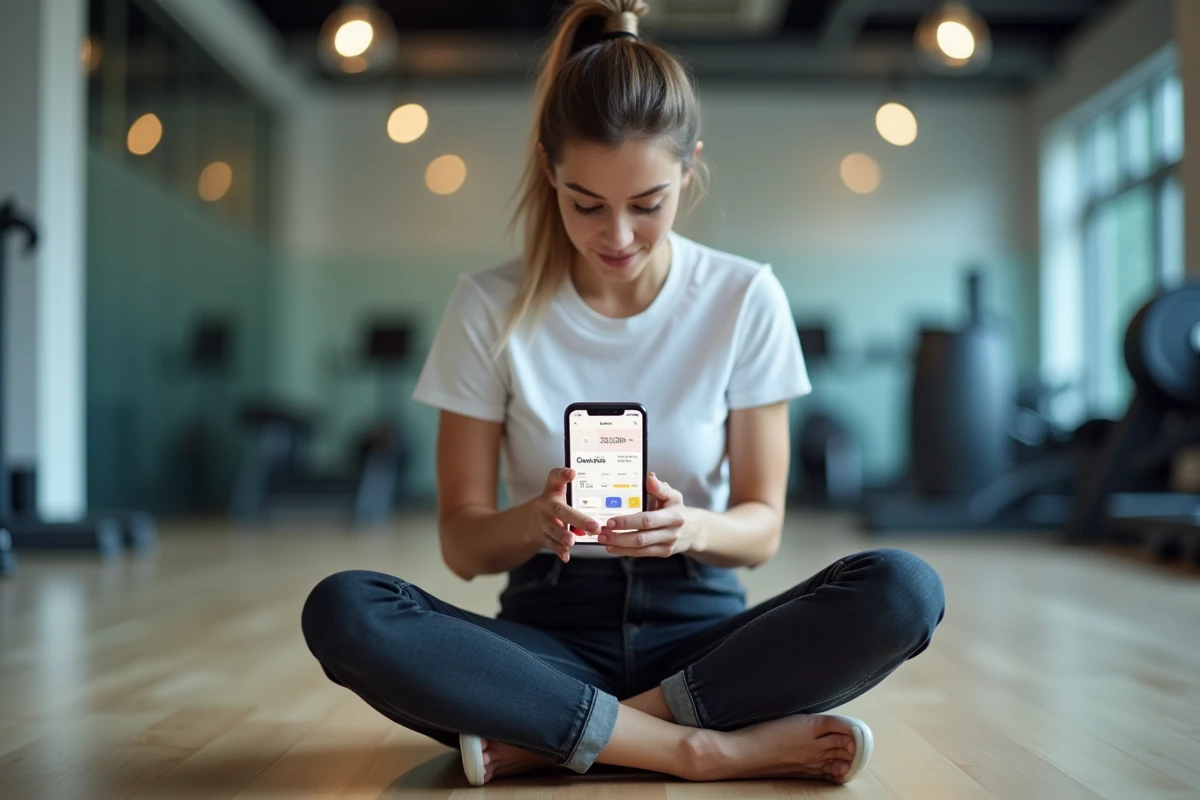
Conversion pas en km sur iPhone avec Apple Santé
Sur iOS, l’application Santé (Health) joue un rôle similaire à Health Connect. Elle centralise les données de pas captées par le podomètre intégré à l’iPhone et les partage avec les applications tierces autorisées.
Pour que la conversion en kilomètres soit correcte, ouvrez l’application Santé, puis « Profil médical ». Vérifiez votre taille. Apple Santé recalcule la distance à chaque mise à jour du profil, y compris rétroactivement sur les données récentes.
Si vous utilisez une application tierce (podomètre gratuit, Strava, ou autre), vérifiez dans Réglages > Santé > Accès aux données quelles applications ont le droit de lire et d’écrire les données de distance. Une application qui écrit sa propre distance peut écraser celle calculée par le capteur natif de l’iPhone.
GPS ou capteurs : ce qui change vraiment la précision de la distance
La tendance actuelle va vers des mesures directes de distance par GPS et capteurs inertiels, plutôt qu’une simple conversion pas x foulée. Les smartphones récents combinent accéléromètre, gyroscope et GPS pour corriger en temps réel l’estimation de distance.
Quand le GPS est actif et que le signal est bon (en extérieur, dégagé), la distance affichée ne dépend presque plus de la longueur de foulée. Le téléphone mesure le trajet parcouru directement. La conversion pas-km devient alors un calcul secondaire, affiché pour information.
En intérieur ou dans des zones à signal faible, le téléphone revient à l’estimation par foulée. C’est dans ces situations que le profil bien renseigné fait toute la différence.
Le réglage le plus efficace pour convertir vos pas en km avec précision reste donc le plus simple : un profil à jour dans une seule application de référence, la localisation activée quand vous marchez dehors, et Health Connect (Android) ou Apple Santé (iOS) pour éviter les conflits entre applications. Pas besoin de multiplier les podomètres. Un seul outil bien paramétré donne un résultat plus fiable que trois applications mal synchronisées.